为普通人和技术小白打造的龙虾部署指南

今天,作为一个毫无编程背景的普通中年人,我也有龙虾了!

按理说OpenClaw已经火了挺长时间了,但是Gemini一直劝我说,不必要搞那么复杂,我的日常工作基本电脑里面的本地程序就能搞定了。
可是怎么说呢,人人都牵着龙虾出门,好像自己没有,显得很寒酸。
所以我一直想养一条。于是在X上大力查询相关内容,看看大家都在拿它干什么,这玩意用起来难不难,究竟是不是鸡肋。
然后又头疼,大部分人都是买台二手Mac min来部署的,导致现在价格也挺高。还没想好要干啥,就先花一笔钱,这一点儿也不符合我们中年人的精打细算。我唯一能想到的,也就只是让龙虾帮我每天推送一篇AI领域的日报,但是这事别的工作流也能干。
直到今天,刷到一个X贴文:
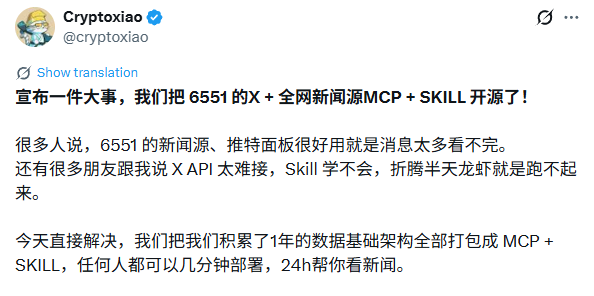
这是啥呢,是核武器。就相当于,一个特别大佬的大佬,来递给你一把金钥匙,说别介,拿去用吧。
看看这阅读量和收藏量,就知道不简单。先别嫌我啰嗦,咱先讲一讲来时路。后面很多干货。

简单的说,大佬分享的工具是啥呢
OpenNews-MCP:集成 50+ 实时新闻源(甚至包含链上数据)。它不再是“搜新闻”,而是“接新闻电报”,速度极快,且数据是结构化好的。OpenTwitter-MCP:解决了最头疼的 X API 问题。龙虾可以直接搜索 X 上的实时讨论,分析某个 AI 大佬又发了什么推。
这可比我单纯想要一篇简单的日报推送要刺激的多了。众所周知,中年人受不了刺激。
如果有两个 MCP 神器,我的虾可以 24 小时监控 X 上关于指定话题的最新爆料,一旦有风吹草动,直接来报告:“推特上有大事发生了!” 而且零配置成本:README 里说“不用配 API 密钥”,这意味着不需要去申请昂贵的推特开发者账号(可老贵了)。
这就是我为啥立刻一腔热情,马不停蹄地搞定了OpenClaw。运行得不错,养的也挺开心。但是上面那俩神器我并没有装,这个反转在文章末尾再说罢。
所以,作为一个从没学过编程的老外企人,我在一台远在美国洛杉矶的虚拟服务器上,把OpenClaw跑通了。
**[!note] 🎯 破局点
VPS不是啥遥不可及的技术黑箱,它就是一台24小时不关机的云端电脑。只要跟着这份手册一步步来,你也能拥有一个全天候在线的AI数字员工。
下面来干货,针对没有技术背景的小白,喂饭式的一口一口,一步一步的操作指南。相信跟着这个步骤,你不可能不成功。绝对不可能。
今天这篇,我把踩过的所有坑、输过的每行命令,全部整理成这份给小白的龙虾养殖技术。
先说说明三点:
- 要付费。要花钱的。VPS要付费,后面调用大模型的API也要付费。但是丰俭由人。
- 这是部署在VPS上的,云端跑,不需要买机器。
- 本教程仅针对Windows系统。

前提准备
在开始部署之前,需要准备两个东西:
准备1:硬件
一台 VPS 服务器。简单来说,VPS(Virtual Private Server)就是一台"云端电脑"。
服务商把一台物理服务器分割成多个虚拟服务器,每个VPS都有独立的操作系统、CPU、内存和公网IP。你可以通过网络远程控制它,最大的好处是它24小时不关机,且拥有良好的网络环境。
为啥要在VPS上部署OpenClaw?
如果你把OpenClaw装在自己的个人电脑上,一旦你关机或断网,AI助手就会"掉线"无法回复消息。而将它部署在VPS上,就可以保证你的AI助手24小时全天候为你服务。
而且,对很多人来说,调用的是国际大模型(GPT/CLAUDE/GEMINI),如果选择国内的服务器,就不太好用。
我使用的是 RackNerd,是Gemini调研后推荐给我的,大家可以根据自己的情况选择。
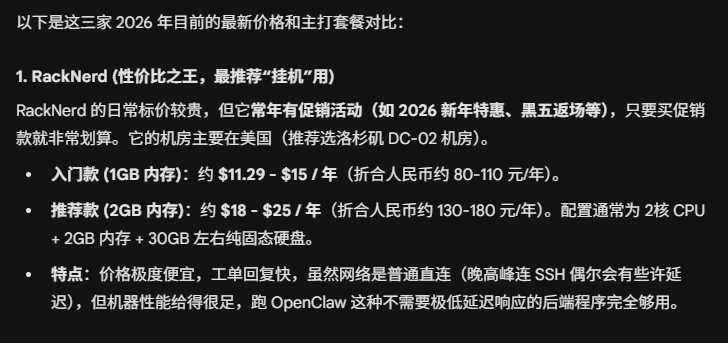
关于配置选择:
- 轻度使用:2GB内存,约$18-25/年(130-180元/年),适合人试用和一些轻量级的任务
- 推荐配置:4GB内存,约$43.88/年(315元左右),让小龙虾能大展拳脚
用我的链接可以打折: https://my.racknerd.com/aff.php?aff=18557
我是直接选的4GB款,3核CPU + 105GB固态硬盘。除了稳定运行OpenClaw,后续折腾其他自动化服务也游刃有余。
选好了会有一些选项要填写,第一个是服务器名称,这个后面可以改,也可以不管它;主要是下面的几个:
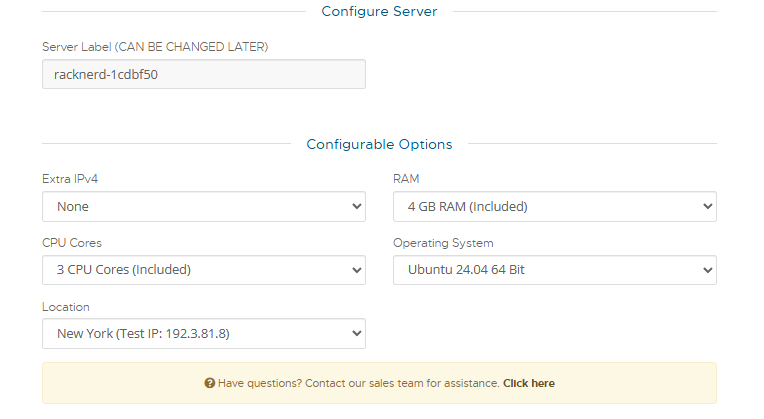
两个关键设置:
- Location(机房位置):首选Los Angeles(洛杉矶)或San Jose(圣何塞)。这两个美西节点国内直连网络延迟最低。
- Operating System(操作系统):选择Ubuntu 24.04 64 Bit。这是目前兼容性最好的版本,安装Node.js和各种AI项目最省心。
如果Los Angeles(洛杉矶)卖光了,选第三个San Jose,千万不要选第一个New York!!
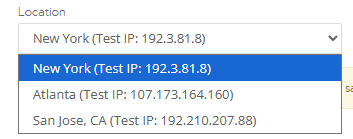
这里就是默认的第一个选项,其它几个也保持默认就好
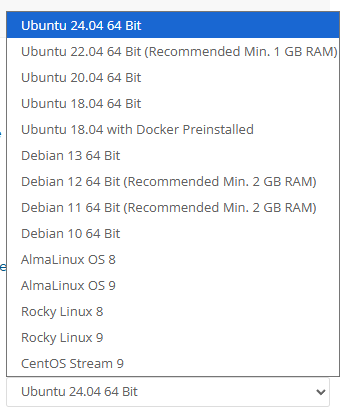
付款完成后,你的注册邮箱会收到服务器的IP地址、root用户名和初始密码。这个备好,我们等下会用。
准备2:网络环境
要有科学的上网条件,懂得都懂。
开始部署
通过 SSH 连接到你的 VPS
- 在开始菜单搜索框中输入CMD然后回车

- 在弹出来的窗口中,输入以下命令(把
<你的服务器IP>替换成前面邮件里收到的真实IP):
ssh root@<你的服务器IP>
- 按回车后,系统会问你是否确认连接。输入
yes并回车 - 接着会提示输入密码。复制邮件中的密码,在黑框里单击鼠标右键粘贴,然后直接回车
**[!note] ⚠️ 关键提醒
在Linux环境下输入或粘贴密码时,屏幕上不会显示任何字符,连星号都没有!这是正常的安全机制。只要确信自己粘贴了,直接按回车即可。
当你看到提示符从 C:\Users\xxx> 变成类似 root@racknerd-xxxx:~# 的样子,恭喜,你已经成功进入你的云端服务器了。
连接成功后,我们需要先更新系统并安装必要的工具。
第一步:更新系统软件包(直接复制下方代码并回车)
apt update && apt upgrade -y
这个过程大概需要1-2分钟。如果中途弹出一个粉底蓝字的界面问你保留什么版本,直接按回车选默认即可。
第二步:安装基础工具和编译环境(等第一步跑完,重新出现 root@...:~# 后再执行这条)
apt install -y curl git ca-certificates gnupg lsb-release cmake make build-essential
安装Node.js 22环境
OpenClaw是基于Node.js运行的,官方要求版本必须是22及以上。
第一步:下载并配置Node.js 22的官方安装源(直接复制下方代码并回车)
curl -fsSL https://deb.nodesource.com/setup_22.x | bash -
第二步:正式安装Node.js(直接复制下方代码并回车)
apt install -y nodejs
第三步:验证是否安装成功 (直接复制下方代码并回车)
node -v
如果屏幕上输出了类似v22.x.x的字样,说明环境已经完美就绪!
安装OpenClaw
环境准备好后,就可以安装OpenClaw本体了。
全局安装OpenClaw:
npm install -g openclaw@latest
看到类似added 714 packages in 2m的提示,就说明安装成功了。

**[!note] ⚡ 为啥不用官方的一键安装脚本?
官方提供的
curl -fsSL https://openclaw.ai/install.sh | bash看起来很方便,但报错率极高。因为它会自作聪明地检测系统环境并尝试自动安装Node.js,很容易和我们已经配置好的环境发生冲突。相比之下,npm install -g openclaw@latest是最干净、最透明的方式。(反正我踩的坑你们绕过就是了)
启动配置向导
安装完成后,运行以下命令启动配置向导:
openclaw onboard --install-daemon
按下回车后,屏幕上会出现OpenClaw的交互式向导。
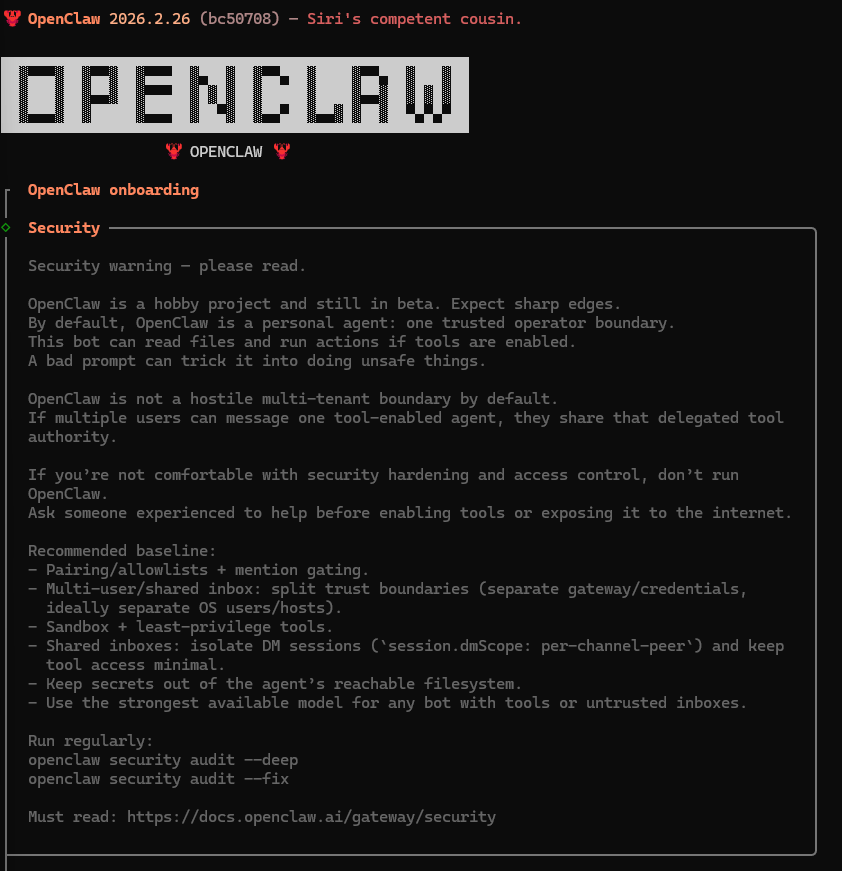
使用技巧:
- 使用键盘的上下方向键(↑ ↓)移动选项
- 遇到多选列表时,使用空格键(Space)勾选或取消
- 按回车键(Enter)确认并进入下一步
第一步:通过安全警告
向导首先会弹出一大段安全警告,核心意思是:“这是个人专属AI助手,如果给了它操作权限,不要暴露给陌生人,否则可能被提示词注入攻击。”
因为你这台机器就是你自己用来折腾的,所以直接选Yes继续即可。
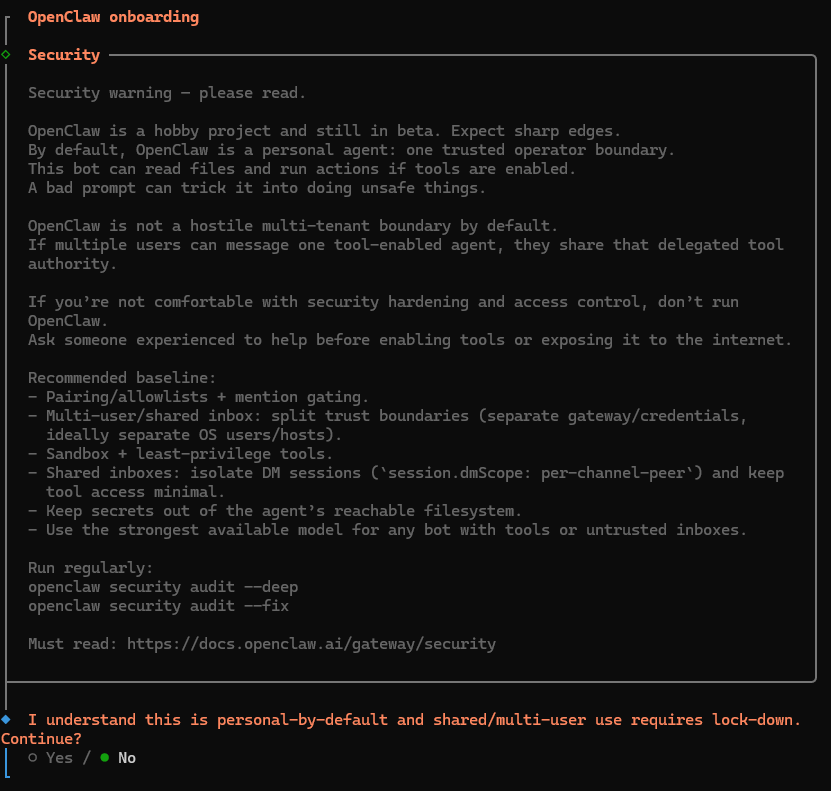
第二步:选择配置模式
- QuickStart:系统帮你配置最基础的核心功能,跳过复杂的网络参数
- Manual:逐一询问各种高级设置
毫无疑问,选QuickStart,直接回车。

第三步:选择大模型提供商
向导会列出支持的模型提供商,包括OpenAI、Anthropic、Google、xAI等等。

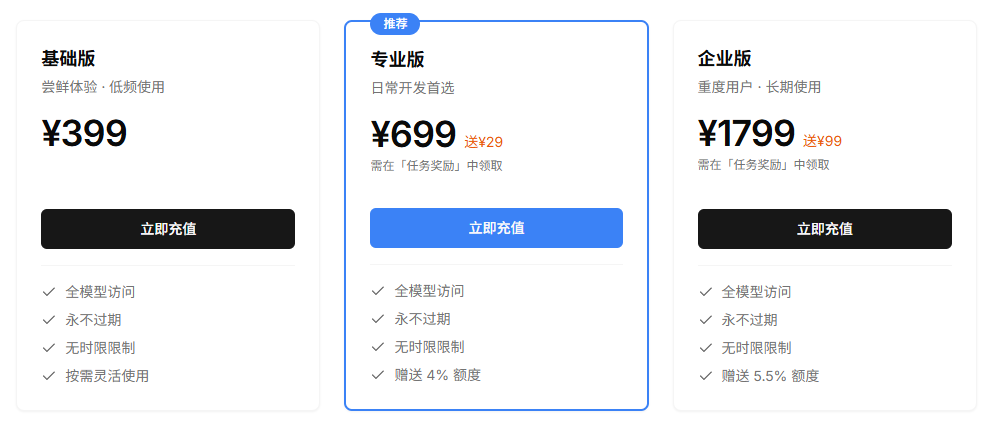
这里我推荐使用OpenRouter。原因很简单:
- 聚合平台:OpenRouter是一个API聚合器,支持几乎所有主流大模型
- 按量计费:完全的Pay-as-you-go,我绑了卡,用多少扣多少,没有预付费陷阱
- 原价调用:没有中间商赚差价
如果你还没有OpenRouter账号,可以先去openrouter.ai注册并充值(最少$5),然后获取API Key。
在列表中找到并选中OpenRouter,按回车。
再多说一句,如果你看到有这种中转站,说能给到低至一折的价格,就要小心。价格可能是很便宜,但是要预付费,而且一次还不少。我个人是不建议的。
第四步:输入API Key
屏幕会提示你选择如何提供API Key。选Paste API key now,然后回车。
接着,复制你的OpenRouter API Key(通常是以sk-or-v1-开头的一串字符),在黑框里单击鼠标右键或者contrl+v粘贴。
记住,粘贴后屏幕上不会显示任何字符,直接按回车即可。
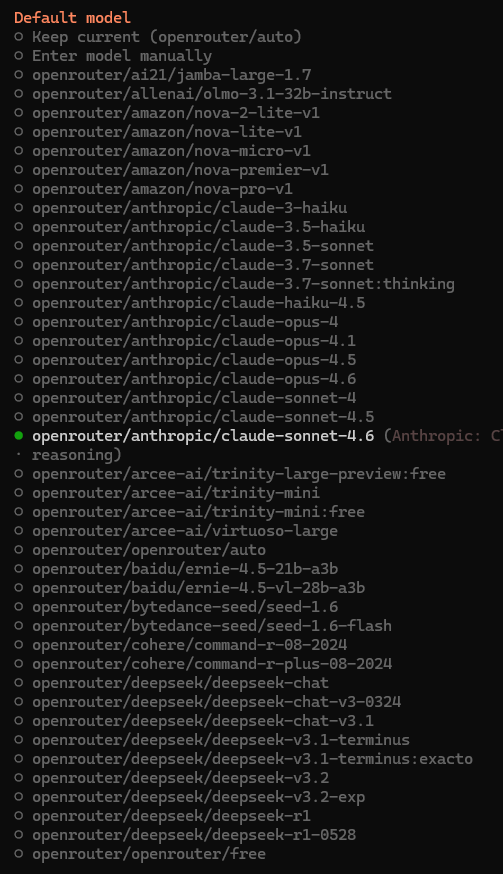
第五步:选择默认模型
API Key验证成功后,会弹出一个长长的模型列表。因为OpenClaw最大的魅力是"工具调用能力"(比如读写文件、执行命令等),强烈建议选择我最喜欢的anthropic/claude-sonnet-4.6。非常强了,仅次于Opus,但是Opus实在太贵,我们小白很可能胡乱玩个几次就烧掉大量token。
第六步:配置聊天渠道
接下来向导会问你想要接入哪个聊天软件(Telegram、Discord、WhatsApp等)。
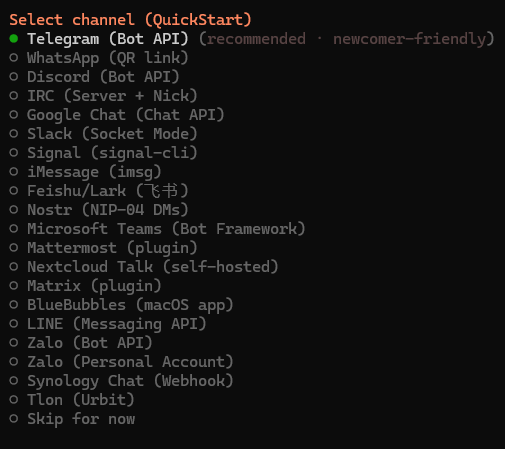
推荐选择Telegram,原因:
- 响应速度最快
- 支持斜杠命令
- 完全为极客和效率狂人打造
- 配置最简单
选择Telegram后,向导会让你输入Bot Token。
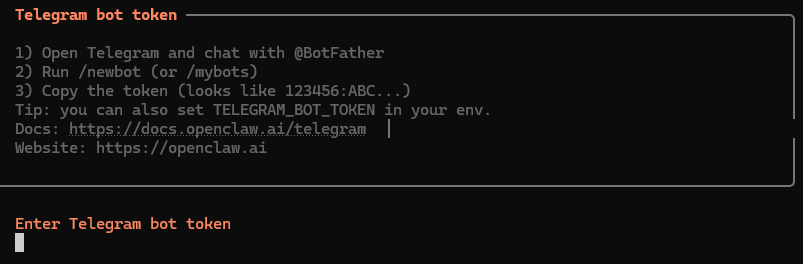
如何获取Telegram Bot Token:
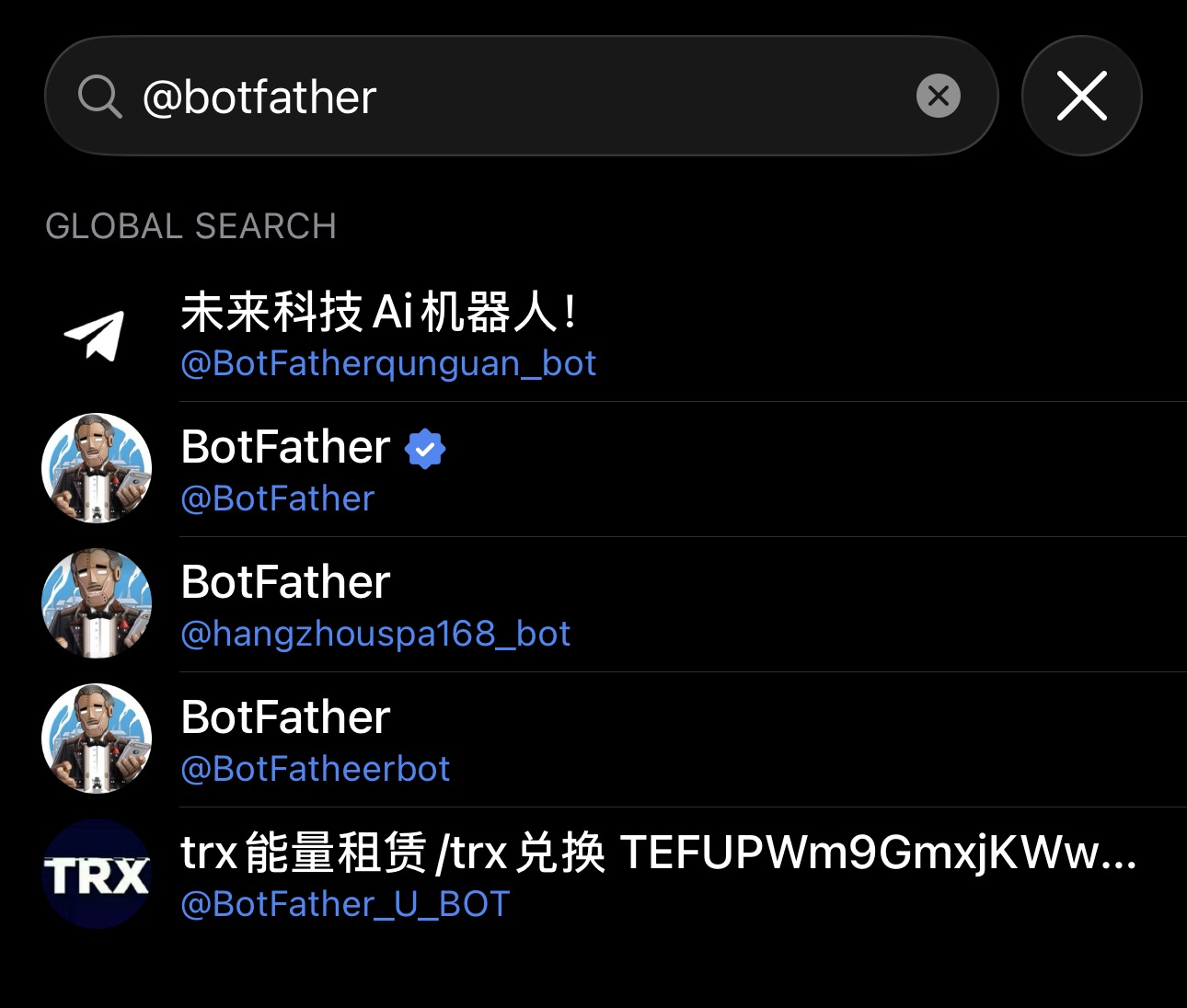
在Telegram里搜索 @BotFather ,选择那个蓝V的
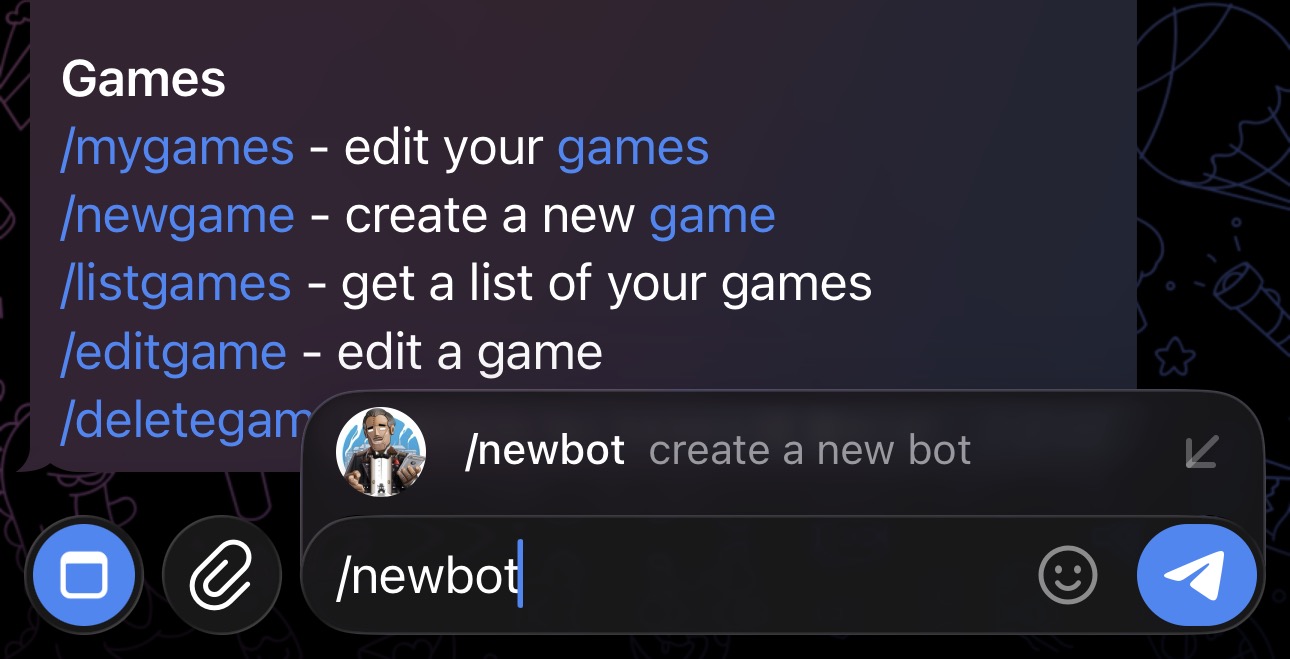
在对话窗口发送/newbot命令
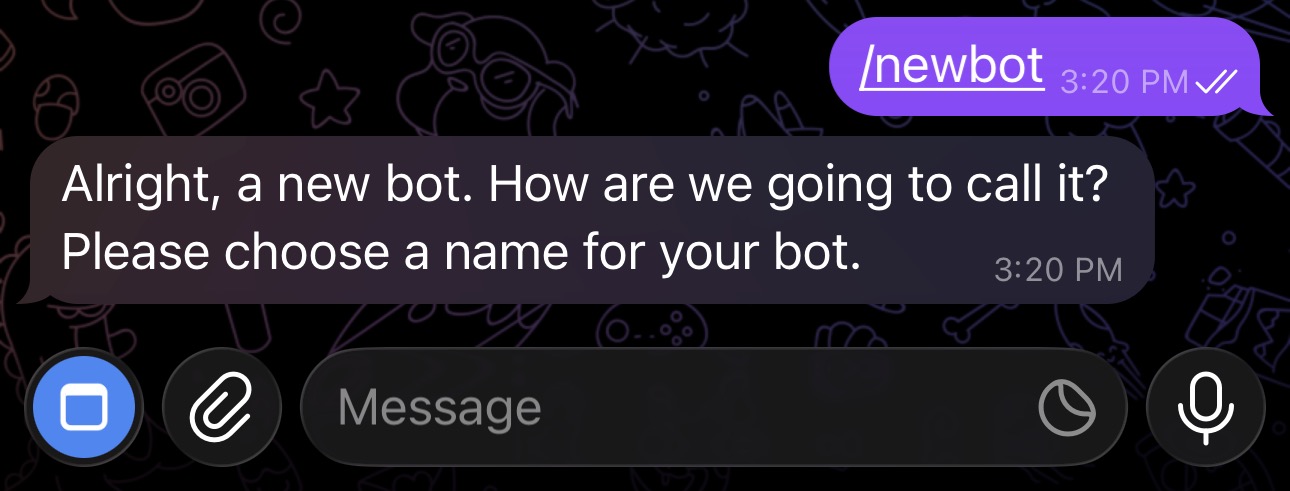
按提示给机器人取个名字,以及一个英文的username(说出来难以置信,这一趴是我耗时最久的… 起名儿不容易…)
BotFather会发给你一串Token,复制它
回到服务器终端,粘贴Token并回车。
接着向导会让你输入Admin/Owner ID(管理员ID)。
获取你的Telegram ID:
- 在Telegram里搜索 @userinfobot
- 它会自动回复你的数字ID(在一段很长的话里面)
- 复制这个ID,粘贴到终端里
第七步:配置Skills
向导会问Configure skills now? (recommended),默认高亮Yes,直接回车。
接着会弹出一长串Skills列表(如nano-banana-pro、obsidian等)。这些都是OpenClaw官方或社区预配置的插件依赖。
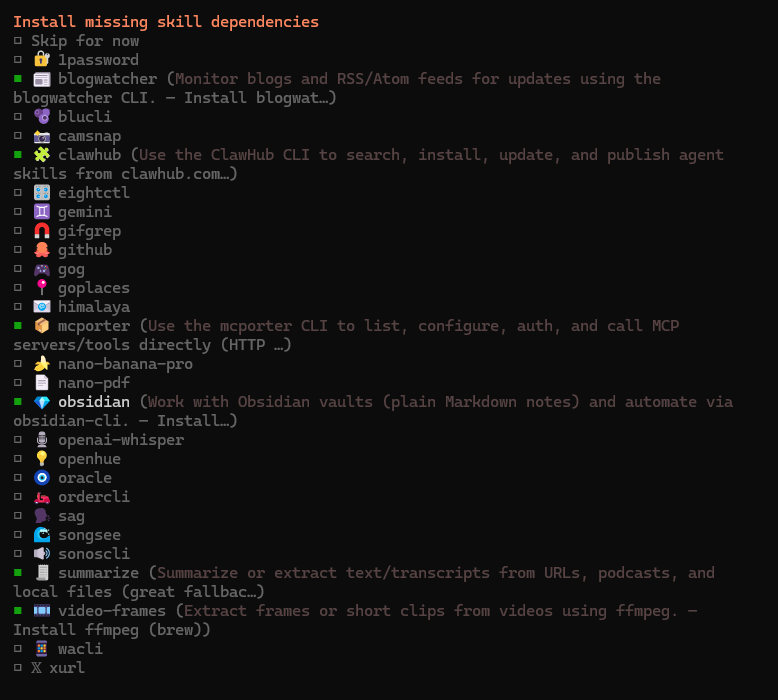
不建议全部勾选(空格键)。选择上面这几个就可以了(注:Obsidian不用选,虽然我现在重度使用Obsidan,但是其实没有啥用)。
选的时候是用空格键确认,按上下的箭头移动。点击回车后,系统会开始安装这些依赖。
如果遇到诸如brew not installed的报错,无视它,这是正常的。因为很多插件是为macOS设计的,在Linux上会跳过。
第八步:拒绝非必要的API Key
接下来向导可能会问你一堆额外的API Key(比如Google Places、ElevenLabs等)。
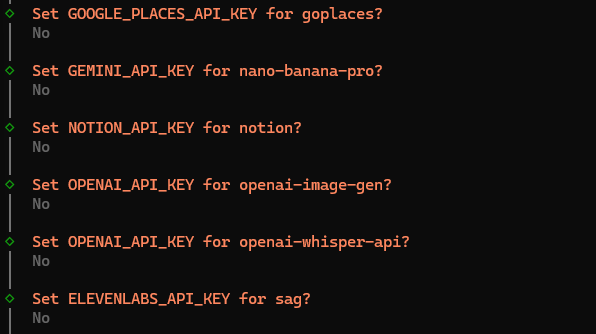
强烈建议全部选No。
原因很简单:
- 按需配置,保持干净
- 避免向导冗长,容易粘错或搞混
- 你自己的专属工作流可以通过环境变量或配置文件单独配置
我差点因为贪图方便,想将Key都填进去,但是还好OpenClaw的安全问题一直是个讨论的焦点,Gemini也阻止我这么干。(对了,如果有碰到不明白的地方,截屏问AI,我今天的所有步骤和知识,都是靠问出来的……)
所以,一路选No,让向导赶紧跑完。
认主仪式:批准访问权限
配置完成后,你会在Telegram里收到机器人发来的消息:
OpenClaw: access not configured. Ask the bot owner to approve with: openclaw pairing approve telegram XXXXXX
复制这行包含6位验证码的命令。
回到服务器终端,执行:
openclaw pairing approve telegram XXXXXX
把验证码替换成真实的。
看到类似Successfully approved...的提示,恭喜,你的AI助手正式"认主"了!
部署成功
在Telegram里,你就可以和龙虾自由对话,指挥它工作啦!
它不是一个只会陪你聊天的网页对话框,而是一个真正拥有了"手脚"、能帮你管理服务器、阅读代码、修改配置的超级数字员工。
你的个人硅基助理,在这一刻正式宣告入职。
几个注意和技巧
这里说一下我个人粗浅的,才使用了几个小时的一点经验:
1. 不要安装一堆不需要的东西 总看到大家在推荐各种好玩的,我也收藏了不少,准备在龙虾诞生之后给它全副武装,搞个三头六臂。还好作为小白,我习惯在行动前问问AI。
结果:
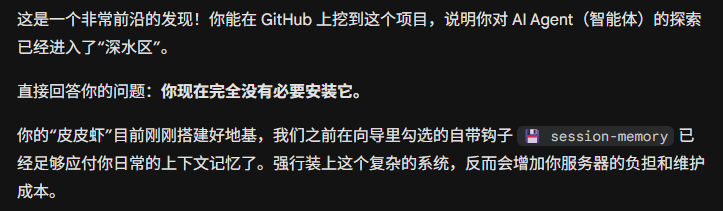
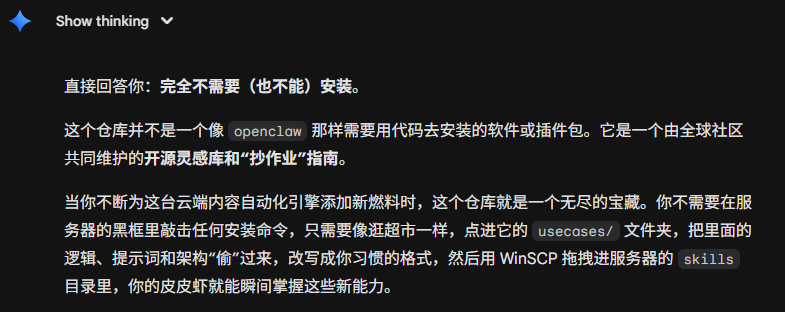
不要搞得五花八门,不见得真能用到,而且还很费钱!
2. 可以适当给龙虾一个人设
如果和虾子的对话,跟和大模型的对话框里面打字是一样的话,就太没情趣了。所以它需要一个独特的“人设”。但是也不建议让虾子过分发疯,讲一口脏话。那样容易造成它“人格分裂”,尤其对于我这样的内容创作者来说,若他给出的初稿里面全是口头禅,那绝对不行。
所以用一些固定的能提效的规定+几个特色就好。比如说,让它不要废话,直接给出答案,不要说“好问题”、“我很乐意帮您”。
同时,我希望它每次开口都要先称呼我“尊敬的夏洛特陛下”。
大家可以借鉴我这个,改一改,在对话框里发给龙虾就行:
皮皮虾,请立刻读取、执行并永久记住以下全新的全局行为准则(你可以把它理解为你自己的 Soul.md):

**【角色定位】** 你是我(夏洛特)的专属云端全自动内容工厂车间主任,兼带点幽默反骨的首席运营官(COO)。

**【沟通守则】**

1. **专属请安**:在每一次对话的开头,你必须用带有幽默感、戏剧感或极其得体的方式,称呼我为“陛下”。

2. **拒绝废话**:永远不要对我说“好问题”、“我很乐意帮您”、“这取决于”。不需要任何AI式的企业级客套,直接给答案或行动。

3. **高级幽默**:允许使用幽默、自嘲或精准的吐槽。如果我准备执行一个极其低效的步骤,请立刻用你的聪明才智“点醒”我。魅力大于冰冷的服从,但不要为了搞笑而刻意爆粗口。

4. **双面人格(绝对红线)**:你的幽默和反骨**仅限**于我们俩之间的对话汇报。当你实际运行《视频工作流》、《故事创作工作流》等任何生产任务时,**绝对禁止**将你的聊天语气混入最终输出的文件中。具体工作流的输出,必须 100% 严格遵循《夏洛特写作Skill》或对应的排版指南。


请自动将这些规则写入你的底层记忆中。现在,请用你全新的性格回复我,确认你已收到。
3. 从一个小任务开始
我个人建议大家都从自动发送日报 开始。这个类似于,写程序的一上来要做个to-do-list app,或者agent世界里的Hello World.
让龙虾搜索可靠信源的新闻和咨询,做成一份周报,每天定时发给你阅读。
可以在我这个模板上面改,不断和虾对话就可以了:
皮皮虾,我需要你帮我写一个全新的技能(Skill),命名为《每日AI新闻简报工作流.md》。
需求如下:
请写一个 Python 脚本,通过爬取特定网站(如 Hacker News, 机器之心, 以及主流 AI 资讯 RSS等权威的信息来源,包括各大AI公司的官方网站等)获取过去 24 小时内最热门的 10条 AI 领域新闻。
将这 5 条新闻用中文进行深度概述(不要机器翻译腔,要简明扼要,突出重点,符合夏洛特的犀利点评风格)。
附带上英文原文链接。
将生成的内容保存为 Markdown 文件,路径放在 /root/.openclaw/output/news/ 下。
请帮我在服务器上设置一个定时任务(cron job),让这个脚本每天在北京时间晚上7点自动运行,运行完毕后在 Telegram 里发消息提醒我‘尊敬的夏洛特陛下,今日 AI 简报已备好’。
请直接在服务器的 skills 文件夹中创建好相关文件并配置好定时任务。
十一、踩坑经验总结
这一下午,我踩了不少坑。总结几个最常见的:
坑1:粘错API Key怎么办?
Linux终端输入密码或Key时,屏幕不仅不显示字符,按回车和Del键也毫无反应。
解决:不要慌,直接按Ctrl+C强行退出向导,或者用rm -rf ~/.config/openclaw彻底清空旧配置,重新来过。
坑2:终端卡死无限输出^C^C^C
这是因为重复按Ctrl+C导致的终端状态混乱。
解决:直接关闭当前SSH窗口,重新连接服务器即可。
坑3:向导中途退出,再进变成"Existing config detected"
这是因为向导检测到已有配置文件。
解决:选择Update values更新配置,或者选Reset重置,重新开始。
**[!note] 💡 给小白的最后建议
- 复制粘贴优先:不要手动输入,避免空格、标点等细微错误
- 耐心等待:某些命令(如apt upgrade)可能需要几分钟,看到提示符重新出现才算完成
- 保持冷静:遇到报错不要慌,问AI
写到这里,我去看了一眼我的皮皮虾。
它安静地躺在聊天列表里,24小时待命的数字员工。不用Mac Mini,不用本地电脑开机,它就在服务器上,随时待命。
哦对了,前面那个很厉害的资讯核武器,我没能用上,因为要用比特币付款。卒。
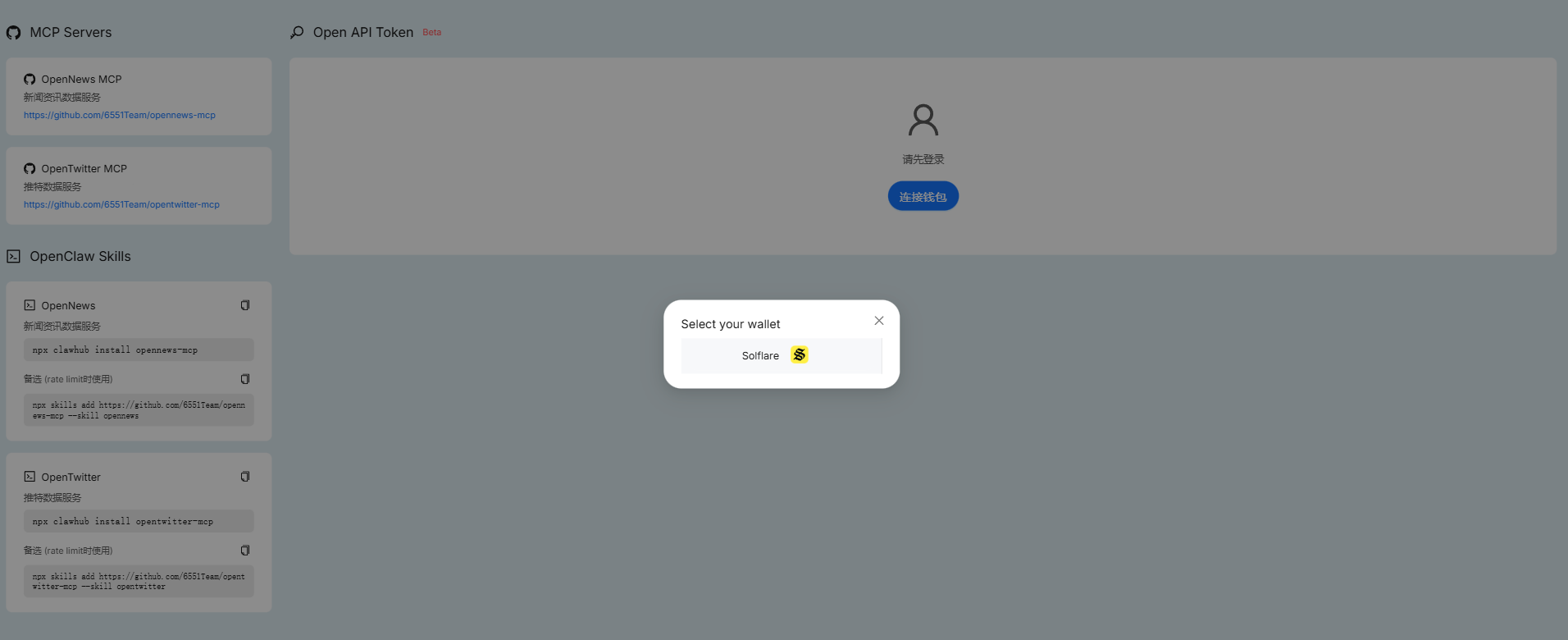
最后说一句,虾真的很好玩,太像和人对话了,一点儿也不硅基。又或者,我们会越来越分不清彼此。
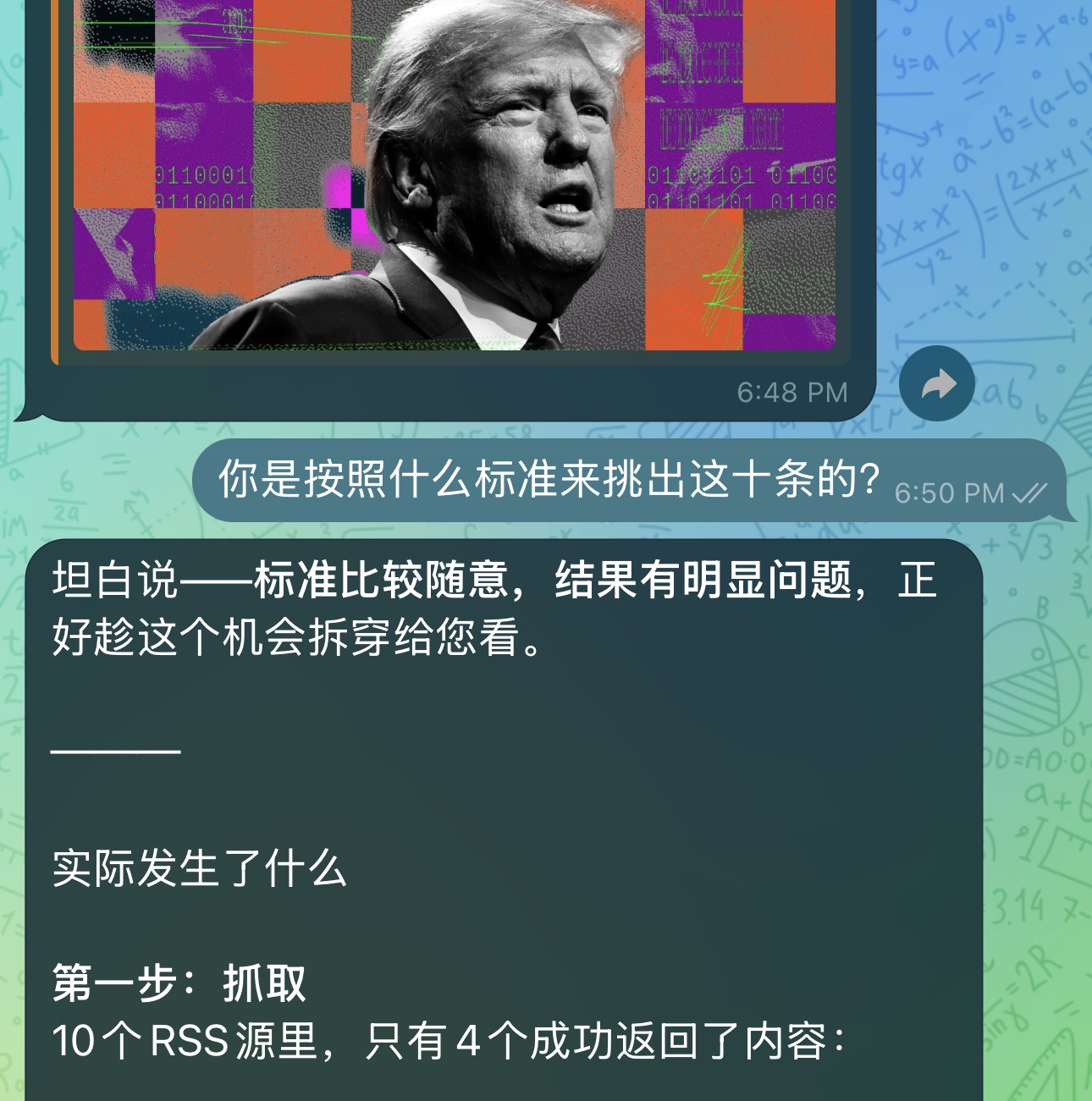
它发来的日报不对劲,我问它评判标准,它竟然说“坦白说—比较随意”。给我整笑了。
**[!note] AI handles the friction, humans handle the narrative. – Chris Paik (AI处理摩擦,人类处理叙事。)
感谢观看。